Senin, 24 April 2017

Peranan TIK dalam Bidang Kesehatan dan Kedokteran
Peranan TIK dalam Bidang Kesehatan dan Kedokteran
Perkembangan Komputer Di Bidang Kedokteran
Tidak bisa dipungkiri lagi, bahwa Teknologi Informasi dan Komunikasi (TIK) akan berperan besar dalam meningkatkan layanan kesehatan warga dunia. Akselerasi penggunaan TIK dalam dunia kesehatan semakin meningkat dan mudah dengan adanya partisipasi Google Inc yang mulai menyediakan layanan Medical Record Service.
Proyek percontohan Google itu telah melibatkan puluhan ribu pasien di rumah sakit Cleveland yang dengan suka rela mentransfer rekam medis mereka. Rekam medis yang terkumpul itu dipergunakan oleh Google untuk memberikan layanan melalui aplikasi terbarunya. Perlu dicatat bahwa setiap data pasien dalam rekam medis, seperti resep obat, jenis alergi, riwayat kesehatan, dan sebagainya semuanya itu dilindungi dengan mempergunakan password, seperti juga yang disyaratkan dalam layanan Google lainnya. Layanan Google tersebut semakin membuat pengelola rumah sakit ingin segera memakai dan mengintegrasikan sistem informasi dan manajemenya dengan Google demi mewujudkan sistem layanan kesehatan yang lebih efektif dan progresif.
Manfaat Komputer Di Bidang Kesehatan
Komputer yang banyak berperan dalam dunia kesehatan
· Melakukan rotgen terhadap tubuh pasien sehingga dapat diketahui apa penyakit dan penyebabnya.
· Diagnostik , terapi dan perawatan, monitoring status pasien
· Adminstrasi Rumah Sakit
· Data base karyawan Rumah Sakit
· Laboratorium analisis kesehatan, penelitian dalam bidangkesehatan
· Penelitian dan pabrik Farmasi.
Perkembangan teknologi informasi yang begitu pesat telah merambah ke berbagai sektor termasuk kesehatan. Meskipun dunia kesehatan (dan medis) merupakan bidang yang bersifat information-intensive, akan tetapi adopsi teknologi informasi relatif tertinggal. Sebagai contoh, ketika transaksi finansial secara elektronik sudah menjadi salah satu prosedur standar dalam dunia perbankan, sebagian besar rumah sakit di Indonesia baru dalam tahap perencanaan pengembangan billing system. Meskipun rumah sakit dikenal sebagai organisasi yang padat modal-padat karya, tetapi investasi teknologi informasi masih merupakan bagian kecil.
Di dunia medis, dengan perkembangan pengetahuan yang begitu cepat (kurang lebih 750.000 artikel terbaru di jurnal kedokteran dipublikasikan tiap tahun), dokter akan cepat tertinggal jika tidak memanfaatkan berbagai tool untuk mengudapte perkembangan terbaru. Selain memiliki potensi dalam memfilter data dan mengolah menjadi informasi, TI mampu menyimpannya dengan jumlah kapasitas jauh lebih banyak dari cara-cara manual. Konvergensi dengan teknologi komunikasi juga memungkinkan data kesehatan di-share secara mudah dan cepat. Disamping itu, teknologi memiliki karakteristik perkembangan yang sangat cepat. Setiap dua tahun, akan muncul produk baru dengan kemampuan pengolahan yang dua kali lebih cepat dan kapasitas penyimpanan dua kali lebih besar serta berbagai aplikasi inovatif terbaru. Dengan berbagai potensinya ini, adalah naif apabila manajemen informasi kesehatan di rumahManajemen Data
Manajemen Data
Pengertian Manajemen data
Posted on 7:44 PM - by Tri Dayanti
Manajemen data adalah bagian dari manajemen sumber daya informasi yang mencakup semua kegiatan yang memastikan bahwa sumber daya informasi yang akurat, mutakhir, aman dari gangguan dan tersedia bagi pemakai.
Kegiatan manajemen data
Kegiatan manajemen data mencakup :
• Pengumpulan data. Data yang diperlukan dikumpulkan dan dicatat dalam status formulir yang disebut dokumen sumber (source document) yang berfungsi sebagai input bagi sistem.
• Integritas dan pengujian. Data tersebut diperiksa untuk menyakinkan konsistensi dan
akurasinya berdasarkan suatu peraturan dan kendala yang telah ditentukan sebelumnya.
• Penyimpanan. Data disimpan pada suatu medium seperti pita magnetik atau piringan magnetik.
• Pemeliharaan. Data baru ditambahkan, data yang ada diubah, dan data yang tidak lagi diperlukan dihapus agar sumber daya tetap mutakhir.
• Keamanan. Data dijaga untuk mencegah penghancuran, kerusakan, atau penyalahgunaan.
• Organisasi. Data disusun sedemikian rupa untuk memenuhi kebutuhan informasi pemakai.
• Pengambilan. Data tersedia bagi pemakai
Penggunaan DASD
DASD adalah medium file master yang baik. Pengunaan lain yang terpopuler adalah sebagai
medium penyimpanan sementara untuk menampung data semi-terproses.
HUBUNGAN PENYIMPANAN SEKUNDER DENGAN PEMROSESAN.
Terdapat dua cara utama untuk mengolah data-pengolahan batch dan pengolahan online. Pengolahan batch mencakup pengumpulan transaksi dan pemrosesan semuanya sekaligus, dalam batch. Pengolahan online mencakup pengolahan transaksi satu persatu, kadang saat terjadinya transaksi.
Pengolahan batch
Tujuan dari sistem ini adalah memperbarui tiga file master – perswediaan, piutang, dan analisis penjualan. Perusahaan biasanya memperbarui file batch mereka secara harian, yang disebut siklus harian.
Pengolahan online
Pengolahan online dikembangkan untuk mengatasi masalah file yang ketinggalan jaman. Terobosan teknologi yang memungkinkan pengolahan online adalah penyimpanan piringan magnetic.
Sistem realtime
Sistem realtime adalah suatu sistem yang mengendalikan sistem fisik. Sistem ini mengharuskan komputer berespon cepat pada status sistem fisik. Sistem realtime adalah bentuk khusus dari sistem online.sistem online menyediakan sumber daya konseptual tersebut dengan menggunakan sumber daya konseptual untuk menentukan operasi dari sistem fisik.
Media Penyimpanan
Media Penyimpanan
1. MEDIA PENYIMPANAN DISK
1.1 Floopy (Diskette)
Floppy disks adalah media penyimpanan yang bersifat flexible removable. Floppy disket dibuat dari plastik. Disk melingkar didalam suatu bagian yang melingkupinya. Disk dilapisi dengan partikel magnetic. Partikel magnet tersebutberlaku sebagai media penyimpanan data. Disket dipasang pada floppy drive akan diputar dengan kecepatan 360RPM, dan menggunakan read/write head yang menyentuh permukaan dari disket.


1.2 Zip Driver
Zip driver merupakan media penyimpan disk dengan head yang sangat kecil dan dapat menampung data hingga 750 MB.

1.3 Harddisk
Hardisk merupakan piranti penyimpanan sekunder dimana data disimpan sebagai pulsa magnetik pada piringan metal yang berputar yang terintegrasi. Data disimpan dalam lingkaran konsentris yang disebut track. Tiap track dibagi dalam beberapa segment yang dikenal sebagai sector. Untuk melakukan operasi baca tulis data dari dan ke piringan, harddisk menggunakan head untuk melakukannya, yang berada disetiap piringan.

Disk Akan Terbagi Menjadi Tracksdan Sector.

1.3.1 Track
Satu dari berbagai daerah penyimpanan data yang berbentuk melingkar secara konsentris pada floppy disk atau hard disk, seperti bentuk spiral pada CD dan berbentuk garis parallel pada magnetic tape. Track terdiri dari sector-sektor yang direkam pada disk oleh system operasi. Jumlah Sektor tiap track berbeda, track yang terluar akan mempunyai jumlah sector paling banyak dibandingkan dengan track yang terdalam.
1.3.2 Sector
Sektor adalah unit penyimpanan fisik terkecil pada disk dan besarnya tetap (biasanya masing-masing dapat menyimpan informasi 512 byte).
1.4 USB Flash Disk (Flash Drive atau USB Keys)
USB flash drive adalah alat penyimpanan data memori flash tipe NAND yang memiliki alat penghubung USB yang terintegrasi. Flash drive ini biasanya berukuran kecil, ringan, serta bisa dibaca dan ditulisi dengan mudah. Per November 2006, kapasitas yang tersedia untuk USB flash drive ada dari 128 megabyte sampai 64 gigabyte.

Keuntungan penggunaan Media Penyimpanan Disk
— Akses terhadap suatu record dapat dilakukan secara sequential atau direct
— Waktu yang dibutuhkan untuk mengakses suatu record lebih cepat
— Respontime cepat
1.1 Floopy (Diskette)
Floppy disks adalah media penyimpanan yang bersifat flexible removable. Floppy disket dibuat dari plastik. Disk melingkar didalam suatu bagian yang melingkupinya. Disk dilapisi dengan partikel magnetic. Partikel magnet tersebutberlaku sebagai media penyimpanan data. Disket dipasang pada floppy drive akan diputar dengan kecepatan 360RPM, dan menggunakan read/write head yang menyentuh permukaan dari disket.


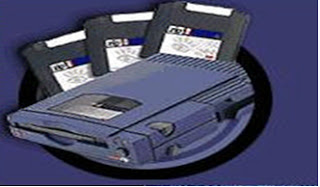
1.2 Zip Driver
Zip driver merupakan media penyimpan disk dengan head yang sangat kecil dan dapat menampung data hingga 750 MB.
1.3 Harddisk
Hardisk merupakan piranti penyimpanan sekunder dimana data disimpan sebagai pulsa magnetik pada piringan metal yang berputar yang terintegrasi. Data disimpan dalam lingkaran konsentris yang disebut track. Tiap track dibagi dalam beberapa segment yang dikenal sebagai sector. Untuk melakukan operasi baca tulis data dari dan ke piringan, harddisk menggunakan head untuk melakukannya, yang berada disetiap piringan.

Disk Akan Terbagi Menjadi Tracksdan Sector.

1.3.1 Track
Satu dari berbagai daerah penyimpanan data yang berbentuk melingkar secara konsentris pada floppy disk atau hard disk, seperti bentuk spiral pada CD dan berbentuk garis parallel pada magnetic tape. Track terdiri dari sector-sektor yang direkam pada disk oleh system operasi. Jumlah Sektor tiap track berbeda, track yang terluar akan mempunyai jumlah sector paling banyak dibandingkan dengan track yang terdalam.
1.3.2 Sector
Sektor adalah unit penyimpanan fisik terkecil pada disk dan besarnya tetap (biasanya masing-masing dapat menyimpan informasi 512 byte).
1.4 USB Flash Disk (Flash Drive atau USB Keys)
USB flash drive adalah alat penyimpanan data memori flash tipe NAND yang memiliki alat penghubung USB yang terintegrasi. Flash drive ini biasanya berukuran kecil, ringan, serta bisa dibaca dan ditulisi dengan mudah. Per November 2006, kapasitas yang tersedia untuk USB flash drive ada dari 128 megabyte sampai 64 gigabyte.

Keuntungan penggunaan Media Penyimpanan Disk
— Akses terhadap suatu record dapat dilakukan secara sequential atau direct
— Waktu yang dibutuhkan untuk mengakses suatu record lebih cepat
— Respontime cepat
Mode Insert dan Overtype
Mode Insert dan Overtype
Turn on or off overtype mode
Do you need help with other typing challenges?: Try these links to useful content on Microsoft Office Online:
Which 2007 Microsoft Office system program are you using?
Access
- Click the cell in which you want to overtype text, and then press INSERT or INS to turn on or off overtype mode.
Excel
Double-click the cell in which you want to overtype text, and then press INSERT or INS to turn on or off the overtype mode.Note: The Allow editing directly in cells check box must be selected
Menambahkan Matematika Rumus Word
Menambahkan Matematika Rumus Word
Cara menuliskan rumus di microsoft word
Kali ini saya akan coba bagikan artikel tentang Cara menuliskan rumus di microsoft office word, seperti rumus matematika dan lain-lainnya. Caranya cukup sederhana, kita hanya perlu memilih format rumus yang telah disediakan oleh microsoft word dan mengeditnya sesuai dengan yang kita inginkan. Untuk lebih jelasnya silakan ikuti langkah-langkah dibawah ini.
- Silakan buka program microsoft word, lalu klik Insert pada Tab atas disebelah HOME.
- Lalu klik Equation letaknya berada dipojok kanan atas. Contoh gambar:
- Dan pilih salah satu format rumus lalu edit sesusi dengan yang kamu inginkan. Selesai.

Untuk mengedit rumus, klik rumus lalu ganti dengan kode yang diinginkan, untuk menambahkan kode baru, klik rumus yang sudah dibuat. Lalu klik tab Design yang ada dipojok atas menu bar. dan cari kode rumus baru yang ingin dimasukan. Untuk memindahkan posisinya, blok rumus yang sudah dibuat > Cut > dan pastekan ketempat yang diinginkan. Seperti contoh gambar dibawah ini, rumus diletakan ditengah-tengah tulisan.

Jika ingin menempatkan rumus tidak ditengah2 tulisan kalimat seperti gambar diatas atau diletakan dibaris baru, klik rumus yang sudah dibuat, lalu klik HOME pada bagian atas kiri menu word dan klik paragraph pada bagian align, lalu pilih posisi yang diinginkan, selesai. Semoga Bermanfaat.
Mengubah jenis huruf dari tab Font dalam word
Mengubah jenis huruf dari tab Font dalam word
FORMAT TULISAN DALAM MICROSOFT WORD
Mengatur Format Huruf Microsoft Word 2007- Setelah Anda mengenal operasi dasar penggunaanMicrosoft Word dan telah mencoba untuk membuat sebuah dokumen dengan menggunakan Microsoft Word. Berikut ini adalah ulasan tentang bagaimana Anda mengatur format paragraf sehingga tampilan dokumen Anda akan menjadi lebih menarik, rapi, dan nyaman untuk dibaca.
a. Mengubah jenis huruf dari tab Font Microsoft Word 2007
Langkah-langkah untuk mengubah jenis huruf adalah sebagai berikut. Klik menu Home, kemudian klik pilihan Font, setelah selesai pemformatan klik tombolOK.
Keterangan:
1) Option Font
|
digunakan untuk memilih jenis huruf.
|
2) Option Style
|
digunakan untuk memilih tampilan huruf (miring, tebal, tebal miring, dan biasa).
|
3) Size
|
digunakan untuk memilih ukuran huruf.
|
4) Underline
|
digunakan untuk menggarisbawahi huruf atau teks.
|
5) Color
|
digunakan untuk memberi efek warna pada huruf.
|
6) Effect
|
digunakan untuk memberi efek khusus pada font.
|
Perhatikan contoh berikut!
| |
a) H2O
|
Subscript (Ctrl +)
|
b) 2x3+x2+y
|
Superscript (Ctrl Shift +)
|
c) Microsoft Office
|
Doublestriketrough
|
d) Microsoft Office
|
Striketrough
|
7) Preview
|
digunakan untuk melihat tampilan hasil pemformatan
|
b. Membuat jenis huruf dari toolbar
Langkah-langkah untuk membuat huruf dari toolbar sebagai berikut.
1) Sorot huruf atau paragraf yang akan diiubah model hurufnya
2) Klik jenis huruf pada tab menu Home lalu pilih submenu Font, kemudian pilih font yang dikehendaki.
c. Mengubah ukuran huruf dari toolbar Microsoft Word 2007
Langkah-langkah untuk membuat ukuran huruf dari toolbar sebagai berikut.
1) Sorot huruf atau paragraf yang akan diiubah ukuran hurufnya.
2) Klik Font Size pada submenu Font, kemudian pilih dan klik pada ukuran yang diinginkan.
d. Mengatur penulisan (change case) Microsoft Word 2007
Kegunaan change case adalah untuk mengganti model penulisan huruf (case) dalam jumlah banyak yang dilakukan secara bersamaan. Misalnya, saat Anda mengetikkan suatu naskah, tanpa disadari Anda mengetik dengan format huruf besar semua (kapital), padahal sebenarnya yang Anda inginkan bukan seperti itu. Pada Ms. Word telah disediakan fasilitas tersebut. Caranya adalah blok teks yang akan diubah penulisannya, kemudian klik submenu Font pilih
Change Case , selanjutnya pilih jenis pengaturannya. Microsoft Word 2007 menawarkan 5 macam pilihan change case sebagai berikut.
e. Membuat drop cap atau grow font dan shrink font
Drop Cap adalah sebutan dalam Ms. Word 2003,
Sentence case
|
mengatur agar setiap awal kalimat selalu diawali dengan huruf besar.
|
lowercase
|
mengatur agar semua huruf diubah menjadi huruf kecil semua.
|
UPPERCASE
|
mengatur agar semua huruf diubah menjadi huruf besar (kapital) semua.
|
CapitalizeEach Word
|
mengatur agar setiap awal kata selalu diawali dengan huruf besar dan yang lain huruf kecil.
|
tOOGLE cASE
|
mengatur agar setiap awal kata selalu diawali dengan huruf kecil, sedangkan yang lain huruf besar.
|
sedangkan Grow Font dan ShrinkFont adalah sebutan dalam Ms. Word 2007. Keduanya memiliki fungsi yang sama, yaitu untuk membuat huruf pertama dari suatu paragraf menjadi lebih besar sesuai dengan drop atau baris yang diinginkan. Caranya adalah sebagai berikut.
1) Klik Paragraph yang akan dibuat Drop Cap (Grow Font/Shrink Font).
2) Klik submenu Font > Grow (untuk membuat huruf menjadi lebih besar) danShrink untuk mengembalikan ke ukuran semula atau menjadikan huruf menjadi lebih kecil.
f. Cut, copy, dan paste
Proses editing suatu naskah dapat dilakukan dengan bantuan perintah cut, copy, danpaste.
1) Copy teks
Copy adalah menggandakan suatu teks, gambar, atau objek lainnya untuk dipindahkan ke tempat yang diinginkan. Caranya adalah blok teks yang akan dicopy, kemudian pilih dan klik tab Home, klik tombol copy Selain itu, dapat juga dengan cara blok teks yang akan dicopy kemudian tekan tombol Ctrl + C pada keyboard secara bersamaan.
2) Cut
Memotong atau (cut) adalah mengambil/memotong teks, gambar, atau objek lainnya untuk dipindahkan ke tempat yang diinginkan.
Langkah-langkahnya adalah letakkan kursor pada tempat di mana hasil penggandaan akan ditempatkan, klik tab Home kemudian pilih cut . Selain itu, dapat juga dengan cara pilih dan sorot objek yang ingin dipindahkan atau dipotong, kemudian tekan tombol Ctrl + X pada keyboard secara bersamaan.
3) Paste
Paste adalah proses menempatkan hasil cut atau penggandaan (copy) teks, gambar, atau objek lain ke lokasi yang diinginkan. Langkahlangkahnya adalah pilih lokasi yang ingin untuk ditempati objek hasil cut atau copy, pilih tab Home kemudian klik Paste. Selain itu, dapat juga dengan cara pilih lokasi yang ingin ditempati objek hasil cut atau copy, kemudian tekan tombol Ctrl + V pada keyboard secara bersamaan.
Langganan:
Postingan (Atom)